楽天モバイルで機種変更を考えている方の中には、自分で進められるか不安に思っている方も多いのではないでしょうか。
「店舗に行かないと手続きできないのでは」「データ移行が難しそう」「SIMカードの入れ替え方がわからない」など、初めての機種変更には不安がつきものです。
実は、楽天モバイルの機種変更は店舗に行かなくても自分で簡単に手続きできます。
SIMカードを入れ替えるだけ、またはeSIMなら再発行手続きをするだけで、新しい端末がすぐに使えるようになります。
本記事では、楽天モバイルで機種変更を自分で行う具体的な手順から、失敗しないための注意点・おすすめの端末まで徹底解説します。
目次
楽天モバイルの機種変更は自分で簡単にできる?まず知っておきたい基本
楽天モバイルでの機種変更は、自分で行う場合でも、実は想像しているよりずっと簡単です。
ただし、スムーズに進めるには、いくつかの知識を理解しておく必要があります。
ここでは、機種変更の前に知っておくべき基礎知識を解説していきます。
楽天モバイルの「機種変更」と「端末購入のみ」の違い
楽天モバイルには「機種変更」という専用の手続きメニューは実質的に存在しません。
他社キャリアでは、機種変更という明確な手続きがありますが、楽天モバイルでは新しい端末を購入してSIMを入れ替えるだけで完了します。
つまり、「端末購入」と「SIMの差し替え」が機種変更の実態となります。
このシンプルな仕組みのおかげで、自分で好きな端末を用意して機種変更できる自由度が高いのが楽天モバイルの特徴です。
楽天モバイル公式で購入する場合も、家電量販店やApple Storeで購入した端末を使う場合も、手順は基本的に同じです。
手続きなしで機種変更できる理由(SIMフリー・eSIM対応の仕組み)
楽天モバイルで機種変更が簡単な理由は、SIMロックがかかっていないSIMフリー端末が主流になったことにあります。
2021年10月以降に販売された端末は、原則としてSIMロックがかけられていません。
そのため、楽天モバイルのSIMカードを新しい端末に差し替えるだけで、すぐに使えるようになります。
さらに、eSIM対応端末なら物理的なSIMカードの入れ替えも不要です。
my 楽天モバイルアプリから簡単な操作でeSIMを再発行し、新しい端末で設定するだけで完了します。
この手軽さが、楽天モバイルで自分で機種変更できる最大のメリットと言えるでしょう。
iPhone/Androidで異なるポイントの理解
iPhoneとAndroidでは、機種変更時の手順にいくつかの違いがあります。
iPhoneの場合、クイックスタート機能を使えば、旧iPhoneと新iPhoneを近づけるだけでデータ移行が完了します。
eSIMも「eSIMクイック転送」機能を使えば、SIM再発行なしで新しいiPhoneに移行できる場合があります。
Androidの場合、メーカーによってデータ移行方法が異なります。
GoogleアカウントでバックアップしたデータをGoogleドライブから復元する方法が一般的です。
また、一部のAndroid端末ではAPN設定を手動で行う必要がある点も覚えておきましょう。
iPhoneは、基本的にAPN設定が自動で完了するため、この点でもiPhoneの方がやや簡単と言えます。
機種変更前に必ずやるべきバックアップの準備(iCloud/Google/PC)
機種変更前のバックアップは絶対に欠かせない準備です。
万が一データ移行に失敗しても、バックアップがあれば大切なデータを失うことはありません。
iPhone
iCloudまたは、iTunesでバックアップを取りましょう。
バックアップは、以下の手順で行います。
- 「設定」を開く
- 「ユーザー名」をタップ
- 「iCloud」をタップ
- 「iCloudバックアップ」をタップ
- 「今すぐバックアップを作成」をタップ
Android
Androidユーザーは、Googleアカウントに自動バックアップされる設定になっているか確認してください。
バックアップは、以下の手順で行います。
- 「設定」を開く
- 「Google」をタップ
- 「バックアップ」をタップ
LINEや銀行アプリ・ゲームアプリなど、個別にバックアップや引き継ぎ設定が必要なアプリもあります。
各アプリの公式サイトで引き継ぎ方法を事前に確認しておくことをおすすめします。
\還元ポイント増量中!おトクな三木谷キャンペーンはコチラをクリック/
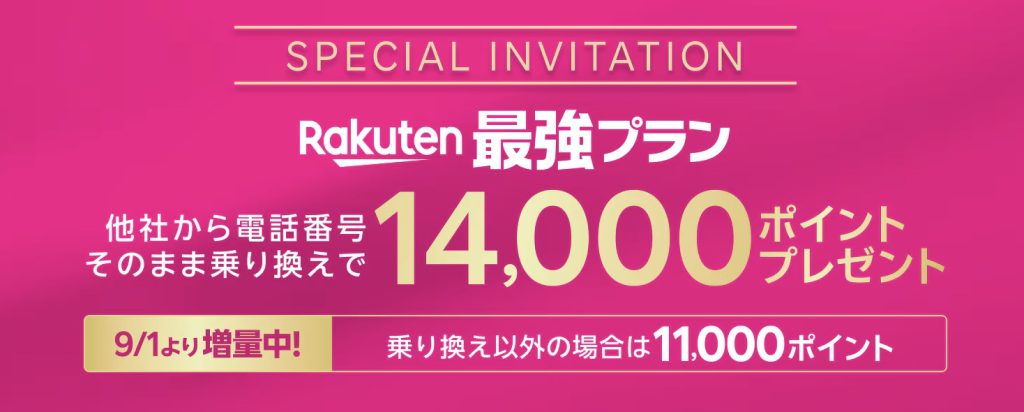
※申し込み時は、クーポンコード「WTPRMI20251001」の入力が必要です
楽天モバイルの機種変更を自分で行う際の手順
ここからは、楽天モバイルで機種変更を自分で行う際の手順を、ステップごとに詳しく解説していきます。
手順は大きく分けて7つのステップに分かれており、それぞれのステップで何をすべきかを明確にしています。
特に、iPhoneとAndroidでは手順が異なる部分があるため、ご自身が使っている端末に合わせて確認してみてください。
手順①:今の端末でバックアップを実施する
機種変更の最初のステップは、現在使っている端末のデータバックアップです。
写真や連絡先・アプリのデータなど、すべての重要なデータを確実にバックアップしましょう。
iPhoneの場合、iCloudバックアップなら自動的にほとんどのデータが保存されます。
ただし、iCloudの無料容量は5GBまでのため、写真や動画が多い場合は容量不足になる場合があります。
その場合は、iCloudストレージを追加購入するか、iTunesでPCにバックアップを取る方法を選びましょう。
Androidの場合は、Googleフォトで写真を自動バックアップし、連絡先やカレンダーはGoogleアカウントに同期されます。
手順②:新しい端末の初期設定を進める
新しい端末を購入したら電源を入れ、表示される言語選択やWi-Fi接続などの初期設定を進めます。
iPhoneの場合、初期設定中に「クイックスタート」の画面が表示されたら、旧iPhoneを近くに置いてください。
自動的にデータ移行が開始され、AppleIDやWi-Fiパスワードなども自動で引き継がれます。
Androidの場合は、Googleアカウントにログインすることで、バックアップしたデータが復元されます。
「アプリとデータをコピー」という画面で「次へ」をタップし、画面の指示に従って進めましょう。
USBケーブルで旧端末と新端末を接続すれば、直接データを移行することも可能です。
手順③:SIMカードを入れ替える場合(物理SIM編)
物理SIMカードを使っている場合は、旧端末からSIMカードを取り出して新端末に挿入します。
iPhoneや多くのAndroidスマホでは、本体側面にある小さな穴にSIMピン(またはクリップ)を挿すと、SIMトレイが出てきます。
SIMカードを取り出す際は、向きや表裏を間違えないように注意しましょう。
また、SIMカードのサイズには「標準SIM」「microSIM」「nanoSIM」の3種類がありますが、最近のスマホはほぼすべて「nanoSIM」です。
もし旧端末と新端末でSIMサイズが異なる場合は、my 楽天モバイルからSIMカードの再発行手続きが必要となります。
SIM再発行には3,300円の手数料がかかるため、事前にサイズを確認しておきましょう。
手順④:eSIMへ切り替える場合(My楽天モバイル操作)
eSIM対応端末に機種変更する場合は、my 楽天モバイルアプリからeSIMの再発行手続きを行います。
eSIMなら物理的なSIMカードの入れ替えが不要で、即日開通できるのがメリットです。
eSIM再発行の手順
- my 楽天モバイルアプリにログイン
- 右上メニューから「契約プラン」を選択
- 「各種手続き」内の「SIM再発行を申請する」をタップ
- 再発行理由とSIMタイプで「eSIM」を選択
- ワンタイムパスワードを入力して認証
- 申込内容を確認して「確定する」をタップ
再発行手続きが完了すると、登録メールアドレスに確認メールが届きます。
その後、新しい端末でmy 楽天モバイルアプリから開通手続きを行ってください。
「お申し込み履歴を見る」→「SIMの初期設定をする」の順にタップすれば、自動的にeSIMがダウンロードされます。
手順⑤:APN設定(ネットが繋がらない時に必要)
SIMカードまたはeSIMの設定が完了しても、インターネットに接続できない場合はAPN設定が必要です。
iPhoneの場合、楽天モバイルのAPN設定は基本的に自動で完了します。
もし繋がらない場合は、「設定」→「一般」→「情報」から「キャリア設定アップデート」を確認してください。
アップデートの通知が表示されたら、「アップデート」をタップすれば解決します。
Androidの場合、一部の機種では手動でAPN設定が必要となります。
楽天モバイル公式サイトの「ご利用製品の対応状況確認」ページで、自分の機種が「APN自動設定」に対応しているかを確認しましょう。
設定方法は、「設定」→「ネットワークとインターネット」→「モバイルネットワーク」→「アクセスポイント名」から行えます。
手順⑥:Rakuten Linkの再ログイン・初期設定を行う
楽天モバイルで無料通話やSMSを利用するには、Rakuten Linkアプリが必須です。
新しい端末でもRakuten Linkをダウンロードし、再度ログインする必要があります。
App Storeまたは、Google Play StoreからRakuten Linkアプリをインストールしてください。
アプリを起動したら、楽天モバイルに登録している電話番号でログインします。
SMS認証コードが届くので、それを入力すれば無料通話とSMSが使えるようになります。
もしSMS認証コードが届かない場合は、モバイルデータ通信がオンになっているか、機内モードになっていないか確認しましょう。
手順⑦:各アプリのデータ移行を完了させる
基本的なデータ移行が終わったら、個別のアプリのデータ移行や再ログインを行います。
LINEは、旧端末でメールアドレスとパスワードを設定しておけば、新端末で同じアカウント情報でログインできます。
ただし、トーク履歴は別途バックアップが必要です。
iPhoneならiCloudバックアップ、AndroidならGoogleドライブバックアップを事前に取っておきましょう。
銀行アプリや証券アプリなどは、機種変更時に再度本人確認が求められることがあります。
各アプリの公式サイトで引き継ぎ方法を確認し、必要な手続きを済ませてください。
ゲームアプリもアプリ内の「データ引き継ぎ」機能を使って、アカウント連携やIDの発行を忘れずに行いましょう。
楽天モバイルで機種変更する際の注意点
楽天モバイルで機種変更する際には、いくつかの注意すべきポイントがあります。
事前に知っておくことで、トラブルを未然に防げます。
SIMフリー端末でも「周波数(バンド)」非対応だと圏外になる
SIMフリー端末だからといって、すべての端末が楽天モバイルで使えるわけではありません。
楽天モバイルが使用している周波数帯(バンド)に対応していない端末では、圏外になってしまうことがあります。
楽天モバイルの主要バンドは、「Band 3(1.7GHz)」と「Band 18(パートナー回線)」です。
特に、Band 3に対応していない端末は、楽天回線エリアでも電波が入らない可能性が高いです。
楽天モバイル公式サイトの「ご利用製品の対応状況確認」で、必ず動作確認済み端末かどうかをチェックしてください。
eSIMは旧端末で削除すると復旧できないことがある
eSIMを使っている場合、旧端末でeSIMプロファイルを削除してしまうと、再発行が必要になります。
また、機種変更前に誤ってeSIMを削除してしまうと、新端末への移行ができなくなってしまいます。
eSIMの再発行手続きをする前に、旧端末のeSIMプロファイルは削除しないようにしましょう。
特にiPhoneの「eSIMクイック転送」機能を使う場合は、旧端末のeSIMを残したまま新端末に転送する必要があります。
古いAndroidは楽天回線未対応の機種がある
2020年以前に発売された古いAndroid端末の中には、楽天モバイルに対応していない機種があります。
特に、海外メーカーの格安スマホや、中古で購入した古い端末は要注意です。
楽天モバイル公式サイトで動作確認されている機種以外を使う場合は、自己責任となります。
確実に使えることを確認してから購入するようにしましょう。

終了予定だったものが延長しているので、突然終了する可能性があります。
\終了する前に急いで!/
楽天モバイルの機種変更におすすめの端末
楽天モバイルで機種変更する際に、おすすめの端末を紹介します。
楽天回線との相性や、コストパフォーマンスを重視して選びました。
選定基準(楽天回線対応性・5G・バッテリー・価格)
おすすめ端末を選定する際の基準は、以下の通りです。
- 楽天回線対応性:楽天モバイル公式で動作確認済みの端末であること
- 5G対応:将来的な通信速度向上を見据えて5G対応端末を優先
- バッテリー性能:1日中安心して使える大容量バッテリー搭載機種
- 価格:コストパフォーマンスに優れた価格設定
これらの基準をすべて満たした端末なら、安心して長く使い続けられます。
特に、楽天回線対応性は最も重要で、動作確認されていない端末では圏外になるリスクがあります。
また、5G対応端末を選んでおけば、今後のエリア拡大に合わせて高速通信の恩恵を受けられるでしょう。
iPhoneおすすめモデル(最新〜コスパ重視まで)
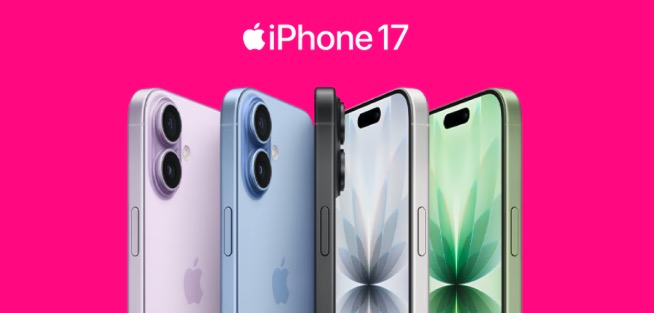
iPhone 17シリーズ【最新モデル】
iPhone 17シリーズは、最新のA19 Proチップを搭載し、CPUやGPUの処理能力が大幅に向上しています。
これにより、アプリの起動や動画編集、ゲームなどの操作が非常にスムーズで快適に行えます。
また、Pro/Pro Maxモデルは48MPの高性能トリプルカメラを備えており、広角・超広角・望遠を活用した写真や動画撮影のクオリティも格段に向上しました。
暗所での撮影や細部の描写力も優れており、写真や動画をよく撮る方におすすめです。
iPhone 16eシリーズ【コスパ最強】
iPhone 16e は、Appleが “お手頃価格でありながら高機能” を目指して設計した、iPhone 16 ファミリーのエントリーモデルです。
A18チップを搭載しておりCPUやGPUの性能が高く、日常的な操作はもちろん、動画再生やゲーム・アプリの動作も非常に快適です。
また、同等スペックの上位モデルに比べて本体価格が抑えられており、「必要十分な機能を、コストを抑えて手に入れたい」人にとって非常にバランスの良い選択肢です。
このため、iPhone 16e は“高性能 × 実用性 × 手頃な価格”のバランスが優れた、コスパ最強のモデルと言えます。
iPhone 15 / 14シリーズ【型落ちでお得】
iPhone 15/14 シリーズは、最新モデルよりも発売が古いため、端末価格や中古/割引価格が下がっており、費用を抑えてiPhoneを使いたい人に向いています。
性能や機能も、SNS・メール・ネット・動画・カメラ撮影・アプリ利用など、日常的な操作には十分対応できます。
ただし、最新のカメラや最高スペックを求める場合は物足りない可能性があります。
また、発売が古いためOSサポート期間が短くなる点や、中古品・割引品の場合はバッテリー状態や保証の有無を確認することが重要です。
このように、iPhone 15/14 シリーズは「コストを抑えつつ快適に使えるスマホ」を求める人や、初めて iPhone を購入する人におすすめのモデルです。
Androidおすすめモデル(AQUOS/Xperia/Galaxy)
OPPO A3 5G【コスパ最強】
OPPO A3 5Gは、楽天モバイルで22,001円という驚きの低価格で購入できる5G対応スマホです。
6.7インチの大画面ディスプレイと5,100mAhの大容量バッテリーを搭載し、普段使いには十分な性能を持っています。
初めてのスマホやサブ機としてもおすすめです。
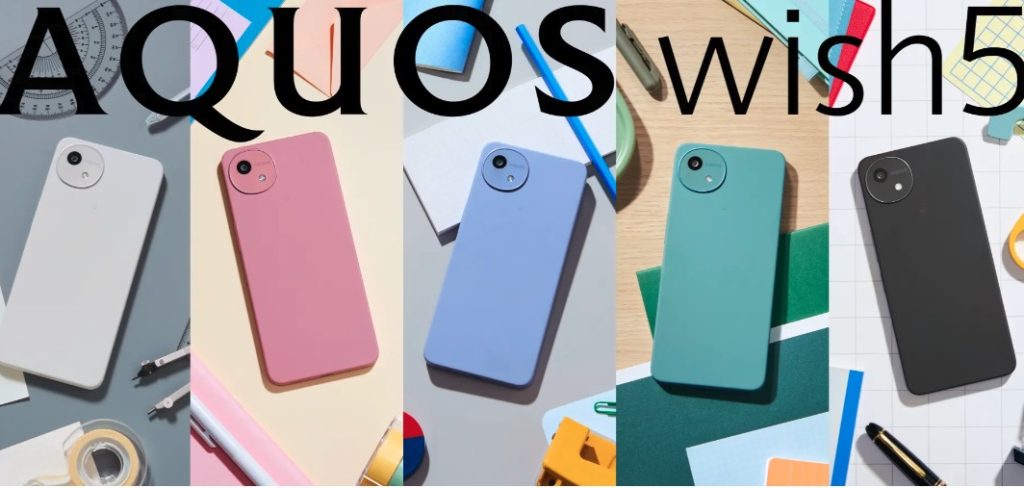
AQUOS wish5【日本製で安心】
AQUOS wish5は、シャープ製の安心感とシンプルな使いやすさが魅力です。
31,900円という手頃な価格で、防水・防塵・耐衝撃に優れた堅牢性を持っています。
5,000mAhバッテリー搭載で、電池持ちも良好です。
Nothing Phone (3a)【高性能モデル】
Nothing Phone (3a)は、ユニークなデザインと高性能を両立したモデルです。
128GBモデルが56,900円で、楽天モバイルならさらに割引キャンペーンが適用される場合があります。
6.77インチの有機ELディスプレイで、動画視聴やゲームプレイも快適です。


楽天モバイルの人気No.1は、データ無制限プランの安さ。楽天回線エリアなら使い放題、アプリ通話も無料で使えて経済的です。楽天ポイントも貯まりやすく、楽天経済圏ユーザーに特におすすめです。
| 月額料金 | 1,078円〜3,278円 (3GB〜無制限) |
使用回線 | 楽天回線 |
|---|---|---|---|
| 5G対応 | ○ | 口座振替 | ○ |
| eSIM対応 | ○ | 店舗サポート | ○ |
| かけ放題 | アプリで無料 | 通信品質 | ★★★★☆ |

ahamoはドコモ回線を使った高品質な通信が魅力。30GBの大容量データに5分以内の国内通話が無料でついて月額2,970円。海外82の国・地域でも追加料金なしで利用可能な点が特徴です。
| 月額料金 | 2,970円〜4,950円 (30GB/110GB) |
使用回線 | ドコモ回線 |
|---|---|---|---|
| 5G対応 | ○ | 口座振替 | ○ |
| eSIM対応 | ○ | 店舗サポート | ○(有料) |
| かけ放題 | 5分無料 | 通信品質 | ★★★★☆ |

LINEMOは3GBプランが月額990円と格安SIMの中でもコスパが高いのが魅力。LINEギガフリーでLINEアプリの利用時にデータ消費なしで、若年層を中心に人気です。オンライン完結で手軽に契約できます。
| 月額料金 | 990円〜2,970円 (3GB/10GB/30GB) |
使用回線 | ソフトバンク回線 |
|---|---|---|---|
| 5G対応 | ○ | 口座振替 | ○ |
| eSIM対応 | ○ | 店舗サポート | × |
| かけ放題 | オプション | 通信品質 | ★★★★☆ |
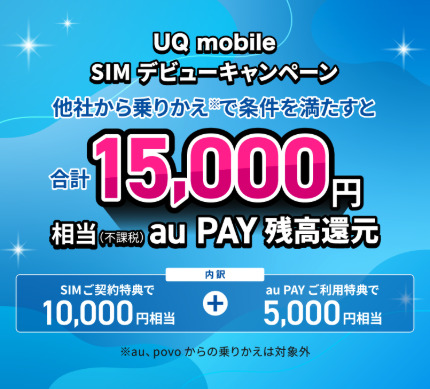
UQモバイルの人気No.1は、安定したau回線と手厚いサポート。全国展開の店舗網で初心者でも安心です。家族割やauセット割も適用できるため、auユーザーの家族におすすめの格安SIMです。
| 月額料金 | 1,078円〜3,278円 (4GB/15GB/33GB) |
使用回線 | au回線 |
|---|---|---|---|
| 5G対応 | ○ | 口座振替 | ○ |
| eSIM対応 | ○ | 店舗サポート | ○ |
| かけ放題 | オプション | 通信品質 | ★★★★☆ |
ワイモバイルは家族割や光回線セット割で大幅な料金割引が魅力。全国2,000店舗以上の実店舗サポートが充実しているため、対面サポートを重視する方におすすめです。PayPayポイントが貯まりやすいのも特徴です。
| 月額料金 | 2,365円〜5,115円 (4GB/30GB/35GB) |
使用回線 | ソフトバンク回線 |
|---|---|---|---|
| 5G対応 | ○ | 口座振替 | ○ |
| eSIM対応 | ○ | 店舗サポート | ○ |
| かけ放題 | オプション | 通信品質 | ★★★★☆ |
※料金はすべて税込価格です(2025年4月時点)
※各社のキャンペーンやプランは変更される場合があります。最新情報は各社の公式サイトでご確認ください。
まとめ|楽天モバイルの機種変更は自分でできる!正しい手順と相性の良い端末選びがポイント
楽天モバイルの機種変更は、店舗に行かなくても自分で簡単に行えます。
SIMカードの入れ替え、またはeSIMの再発行だけで、新しい端末がすぐに使えるようになります。
重要なのは、事前のバックアップと、楽天回線に対応した端末を選ぶことです。
特に、楽天モバイル公式サイトの動作確認済み端末リストを確認することで、トラブルを未然に防げます。
データ移行についても、iPhoneなら「クイックスタート」、Androidなら「Googleバックアップ」を活用することで、スムーズに移行できます。
LINEや電子マネーアプリなど、個別に引き継ぎが必要なアプリは事前に確認しておきましょう。
さらに、楽天モバイルのキャンペーンや買い替え超トクプログラムを活用すれば、お得に最新端末へ機種変更できます。
トラブルが発生した場合でも、楽天モバイルのカスタマーサポートやチャット対応を利用できるので安心です。
また、店舗での待ち時間や手数料がかからないセルフ機種変更なら、時間もコストも節約できます。
ぜひ、この機会に最新の端末で快適なスマホライフを楽しんでください。